Kako instalirati i podesiti aplikacije na vašem Fire TV Stick-u. Kod aplikacije za IPTV Smarters Pro je 1511725.
Počnite instaliranjem aplikacije Downloader. Ovaj alat će vam omogućiti da lako učitate TCH Plus TV aplikacije na vaš Firestick.
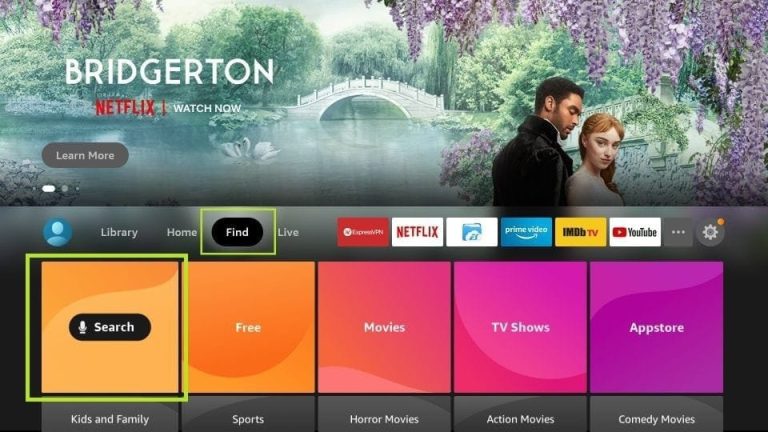
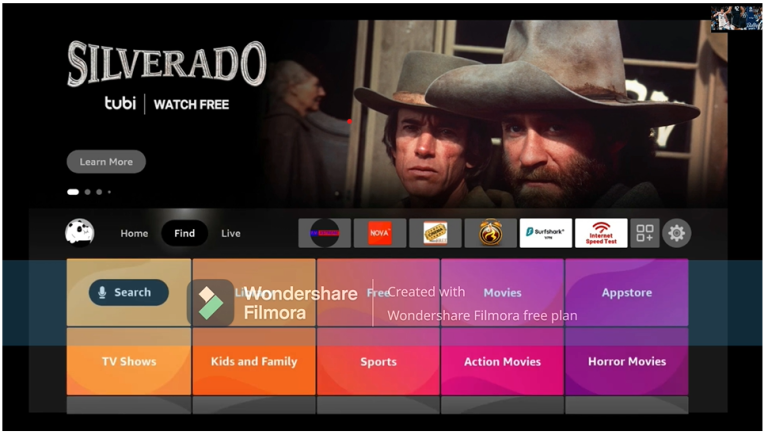
2. Na početnom ekranu uređaja idite do odeljka „Pronađi“ i izaberite „Pronađi“ > „Pretraga“.
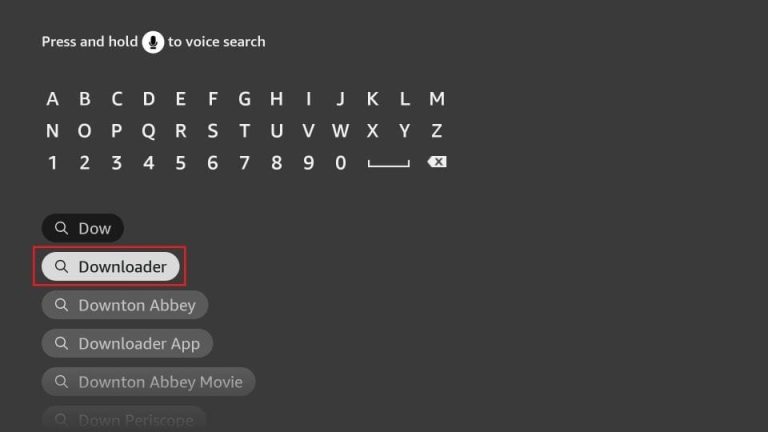
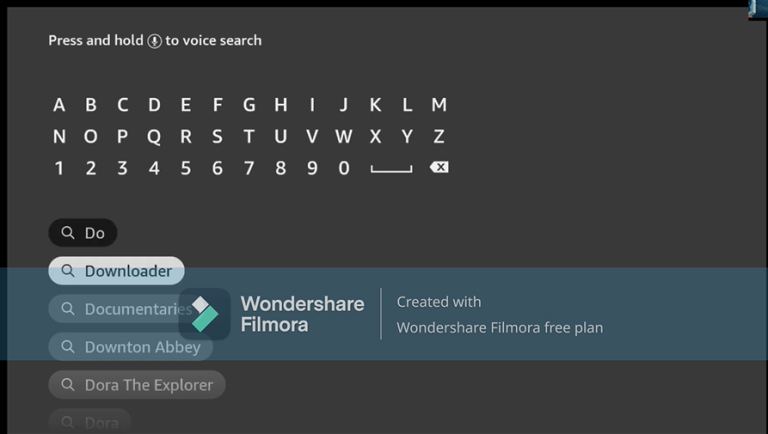
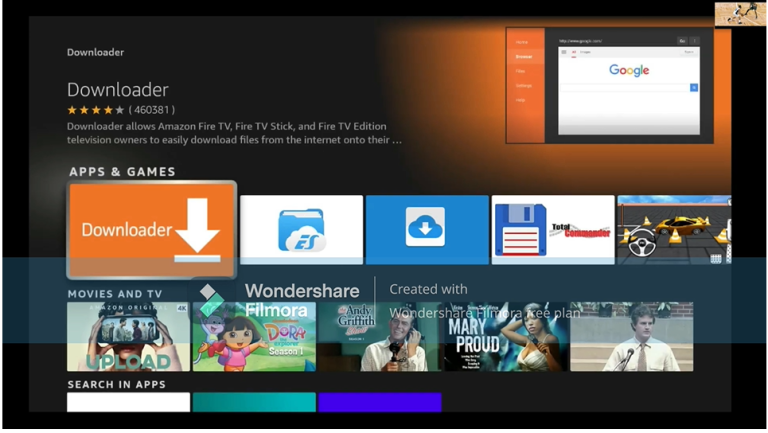
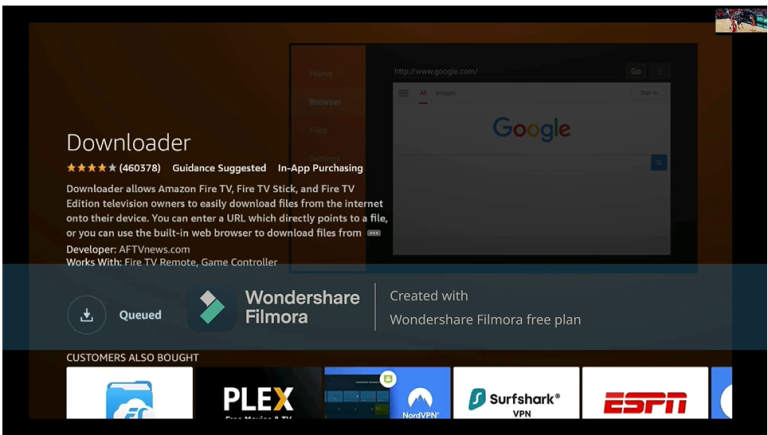
3. Potražite aplikaciju tako što ćete otkucati „Downloader“. Kada se pojavi u rezultatima pretrage, izaberite je. Na sledećem ekranu kliknite na ikonu Downloader da biste preuzeli i instalirali aplikaciju.
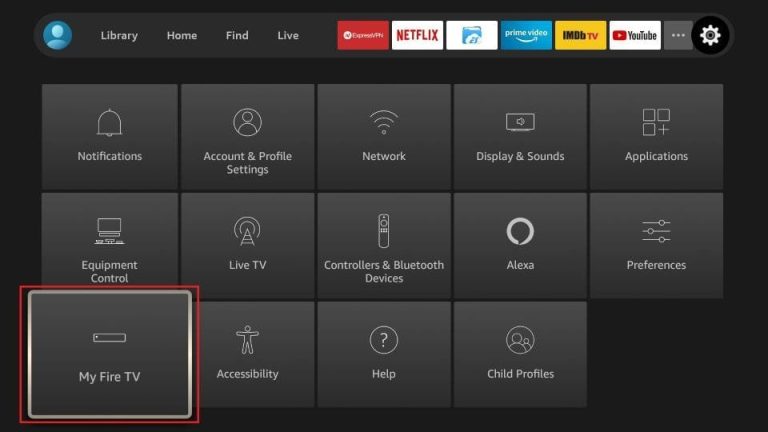
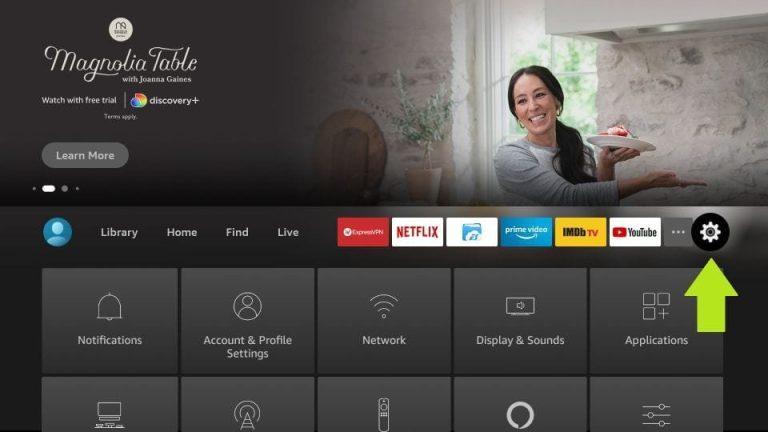
4. Kada se aplikacija Downloader instalira, vratite se na početni ekran Firestick-a. U traci menija izaberite „Podešavanja“.
5. U Podešavanjima izaberite opciju Moj Fire TV.
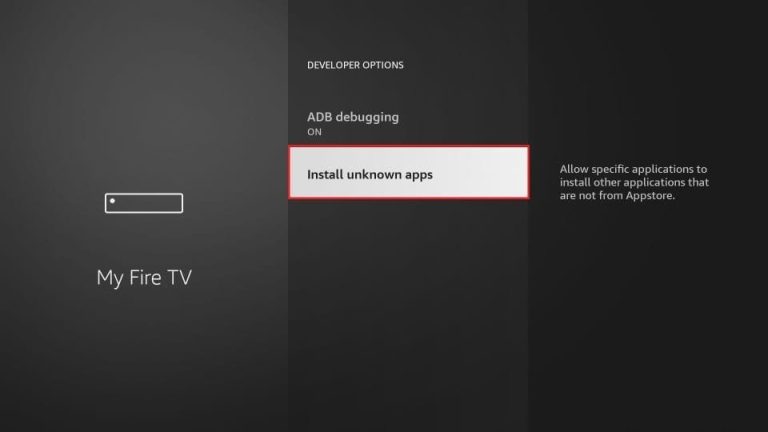
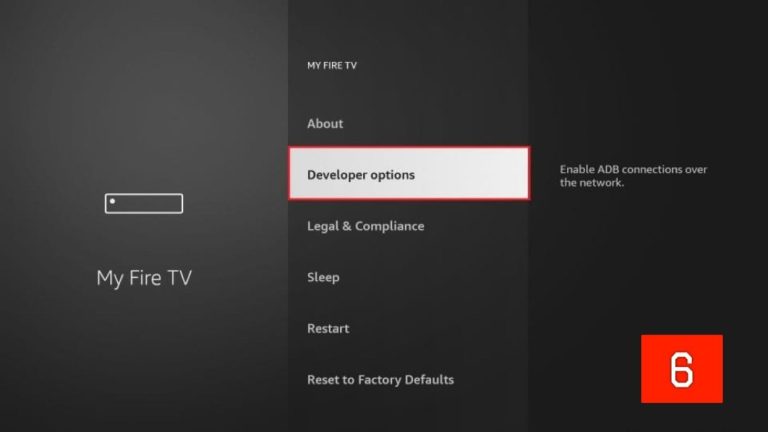
6. Na sledećem ekranu izaberite „Opcije za programere“. Ako ne vidite ovu opciju, idite na „O nama“, označite naziv vašeg Firestick-a i kliknite na njega 7, 8 ili 9 puta da biste omogućili Opcije za programere. Nakon toga, pritisnite dugme za nazad na daljinskom upravljaču da biste se vratili na prethodni ekran i opcija bi sada trebalo da bude dostupna.
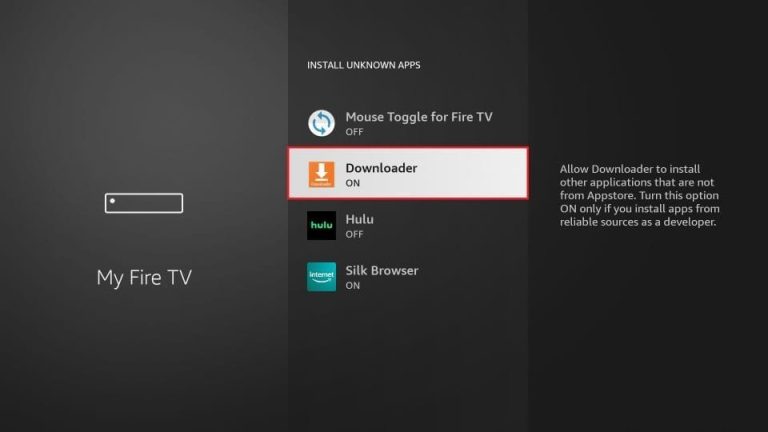
7. Kliknite na Instaliraj iz nepoznatih aplikacija.
8. Kliknite na Preuzimač da biste promenili status na UKLJUČENO.
Na ovaj način ste konfigurisali svoj Firestick da dozvoli instalaciju TCH Plus TV-a i drugih aplikacija trećih strana. Sada pratite korake u nastavku.
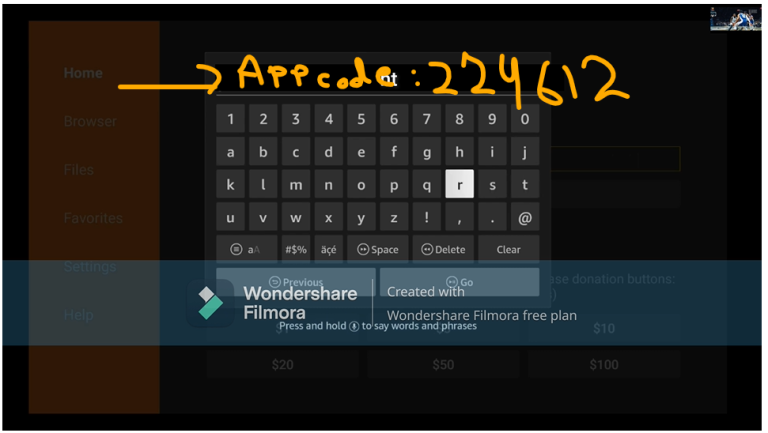
9. Sada otvorite aplikaciju Downloader. Kada je prvi put pokrenete, videćete niz upita – jednostavno ih odbacite dok ne dođete do glavnog ekrana.
Na ovom ekranu kliknite na polje za URL sa desne strane (uverite se da je izabrana opcija „Početna“ u levom meniju), gde piše „http://“.
10. Slobodno unesite sledeći numerički kod za preuzimanje za plejer koji želite.
Kod aplikacije za preuzimanje: 1511725
Dajte minut ili dva dok se izabrana aplikacija ne preuzme na vaš Firestick uređaj.
12. Kada se preuzimanje završi, aplikacija Downloader će pokrenuti APK datoteku i instalacija će početi.
13. Otvorite aplikaciju nakon preuzimanja.
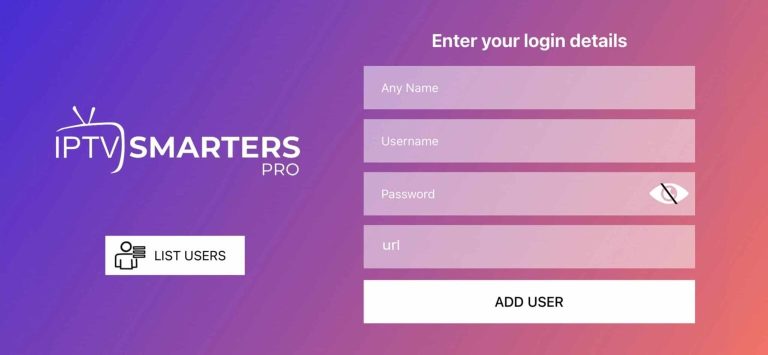
15. Unesite podatke za prijavu koje smo vam dali.
1) Iz glavnog menija na vašem Android TV-u ili Fire TV-u, idite na odeljak „Pretraga“ i kliknite na pločicu „Pretraga“ da biste nastavili.
2) Unesite početna slova reči „Downloader“ u traku za pretragu, a zatim koristite tastere sa strelicama i dugme Enter na daljinskom upravljaču da biste izabrali odgovarajući rezultat.
3) Otvorite unos za aplikaciju Fire TV Downloader.
4) Pritisnite Enter na daljinskom upravljaču da biste
5) Aplikacija se preuzima. Otvorite aplikaciju nakon instalacije.
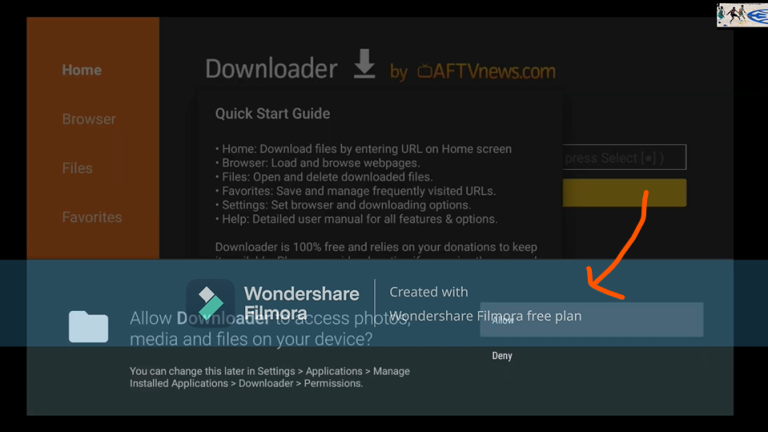
6) Kada prvi put pokrenete aplikaciju, morate da omogućite Downloader-u pristup vašem sistemu datoteka. Izaberite opciju „Dozvoli“.
7) Na početnoj stranici programa za preuzimanje videćete polje u sredini ekrana gde možete uneti broj. Ovaj broj će vam biti dodeljen nakon kupovine ili kada koristite probni nalog. Jednostavno unesite broj i pritisnite „Idi“ da biste nastavili.
8) Preuzimanje aplikacije će sada početi. Kada se instalira, otvorite je i unesite svoje podatke za prijavu (korisničko ime i lozinku) – i spremni ste.
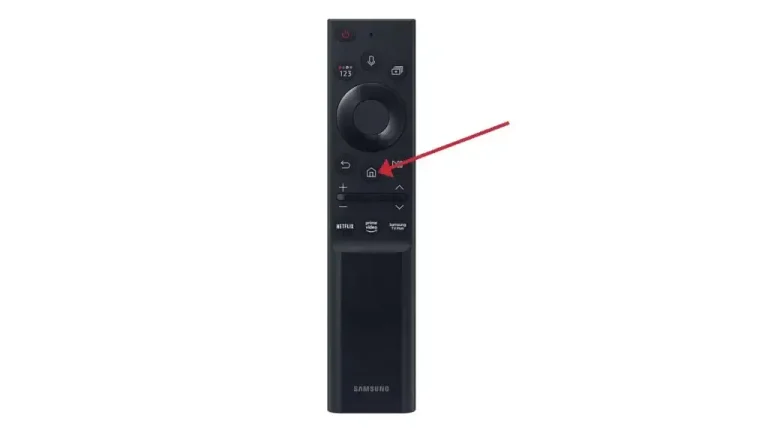
1) Pritisnite dugme „Početna“ na daljinskom upravljaču, koje je obično predstavljeno ikonom kuće ili 3D kockom.
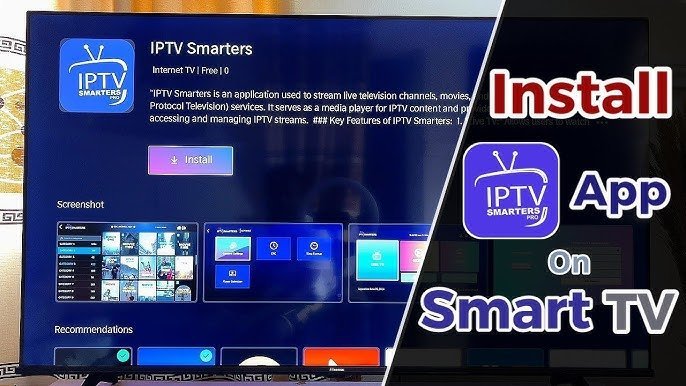
2) Idite do odeljka „Aplikacije“ i potražite IPTV Smarters Pro. Kada pronađete aplikaciju, izaberite je i nastavite sa instalacijom.
3) Nakon što je instalacija završena, pokrenite aplikaciju IPTV Smarters Pro tako što ćete izabrati „Otvori“, a zatim unesite svoje podatke za prijavu da biste započeli.
2) Nakon toga jednostavno pokrenite i unesite svoje podatke za prijavu:
1) Preuzmite, instalirajte i pokrenite Smarters. 2) Nakon instalacije, jednostavno se prijavite sa svojim pristupnim podacima (korisničko ime i lozinka).